

Word如何在页眉下面添加一条线 页眉横线怎么添加
一、Word如何在页眉下面添加一条线
1.首先打开WORD文档,如下图所示。
2.然后鼠标点击界面上方的“视图”选项卡,在下拉列表中选择“页眉和页脚”选项。
3.然后鼠标选择页眉,在界面上方选择“格式”选项,在下拉列表中选择“边框和底纹”选项。
4.接着,在弹出的对话框中,选择下方的“横线”选项。
5.然后,在弹出的对话框中任意选择一种喜欢的横线格式即可。
6.最后,单击“确定”按钮,返回主界面,可以看到页眉处已经成功加入横线。
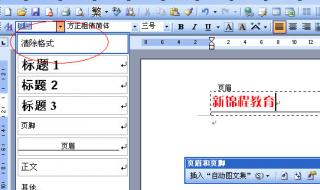
二、word文档页眉的横线如何去除
去除word文档页眉的横线需要进行一定的设置操作。
默认情况下,word文档页眉的横线是自带的,需要手动进行更改和去除。
步骤如下:1.打开word文档,进入【视图】选项卡,点击下拉菜单中的【页眉和页脚】选项;2.在弹出的页眉和页脚编辑界面中,选中横线,然后按下Delete键或使用鼠标右键删除即可。
如果没有横线,可以通过在页眉中添加文字进行制作。
三、怎么给页眉底下加一条横线
1.双击页眉
进入到wps文档界面,鼠标左键双击页眉,进入到页眉编辑界面。
2.点击页眉横线菜单
找到并点击上方第五个页眉横线的下拉菜单。
3.点击横线样式
再在这个菜单里面选择并直接点击你想要的横线样式就可以了。
四、论文页眉下边的直线怎么设置
在Word论文中,页眉下方的横线也称为页眉线或页边线,可以通过以下步骤设置:
1. 双击页面顶部的页眉区域,进入页眉编辑模式。
2. 点击“设计”选项卡中的“页眉和页脚”组,然后勾选“页边距”复选框。
3. 在弹出的“页边距”对话框中,找到“加线”选项,选择“下边界”。
4. 在“类型”中选择“实线”或“虚线”(根据需要进行选择),并设置好线条的样式、颜色以及长度等参数。
5. 点击“确定”按钮,即可在页眉下方添加一条横线。
需要特别提醒的是,当对Word文档进行编辑时,可能会因为段落设置等原因导致页眉下方的横线出现偏移或不连续的情况。此时,可以调整相关段落的页面格式,从而解决这类问题。
五、为什么页眉下没有横线
在Word文档中,如果页眉下没有出现预期的横线,可能是由于以下原因:
1. 页眉设置问题:可能是页眉设置中没有包含横线。可以通过点击“设计”选项卡,然后选择“页眉”,再选择“水平线”来添加横线。

2. 格式问题:可能是由于页眉区域的格式被意外更改,导致横线消失。可以尝试将页眉区域的格式重置为默认设置。
3. 页面布局问题:可能是由于页面布局设置导致横线被隐藏。可以检查页面布局设置,确保页眉区域的显示设置正确。
4. 软件版本问题:不同版本的Word软件可能存在差异,导致某些功能表现不一致。可以尝试更新Word软件到最新版本,或者使用其他版本的Word软件查看是否存在同样的问题。
5. 文档损坏问题:如果文档损坏,可能会导致页眉下的横线无法正常显示。可以尝试修复文档或重新创建文档。
如果以上方法都无法解决问题,建议联系技术支持或寻求专业帮助。